一、先理解一件事:产品和文章同一个地方发CONCEPT
后台没有单独的「产品管理」菜单 —— 产品就是某个栏目下的文档,只是该栏目绑定的「内容模型」是「产品」,所以表单里多了「图集」和「产品说明」两个字段。
判断一个栏目发的是文章还是产品:看「门户设置 → 栏目分类 → 编辑」里的内容模型(文章 / 产品 / 案例)。
栏目里已经有文档时,内容模型不能改(界面会提示「如该栏目下有文档则不能更改内容模型」)。要换模型需先清空该栏目的内容。
二、发一个产品的完整流程PUBLISH
选栏目
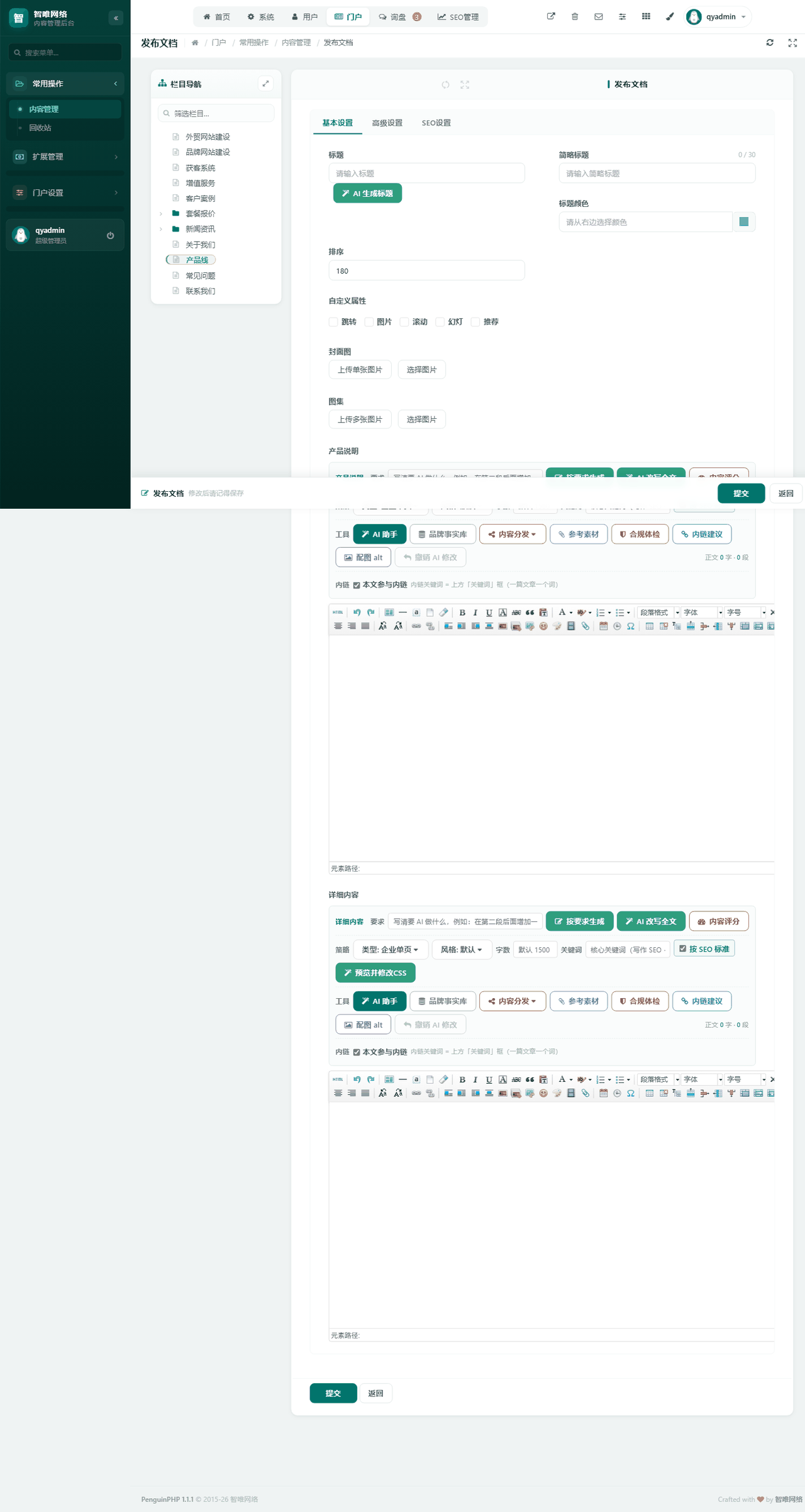
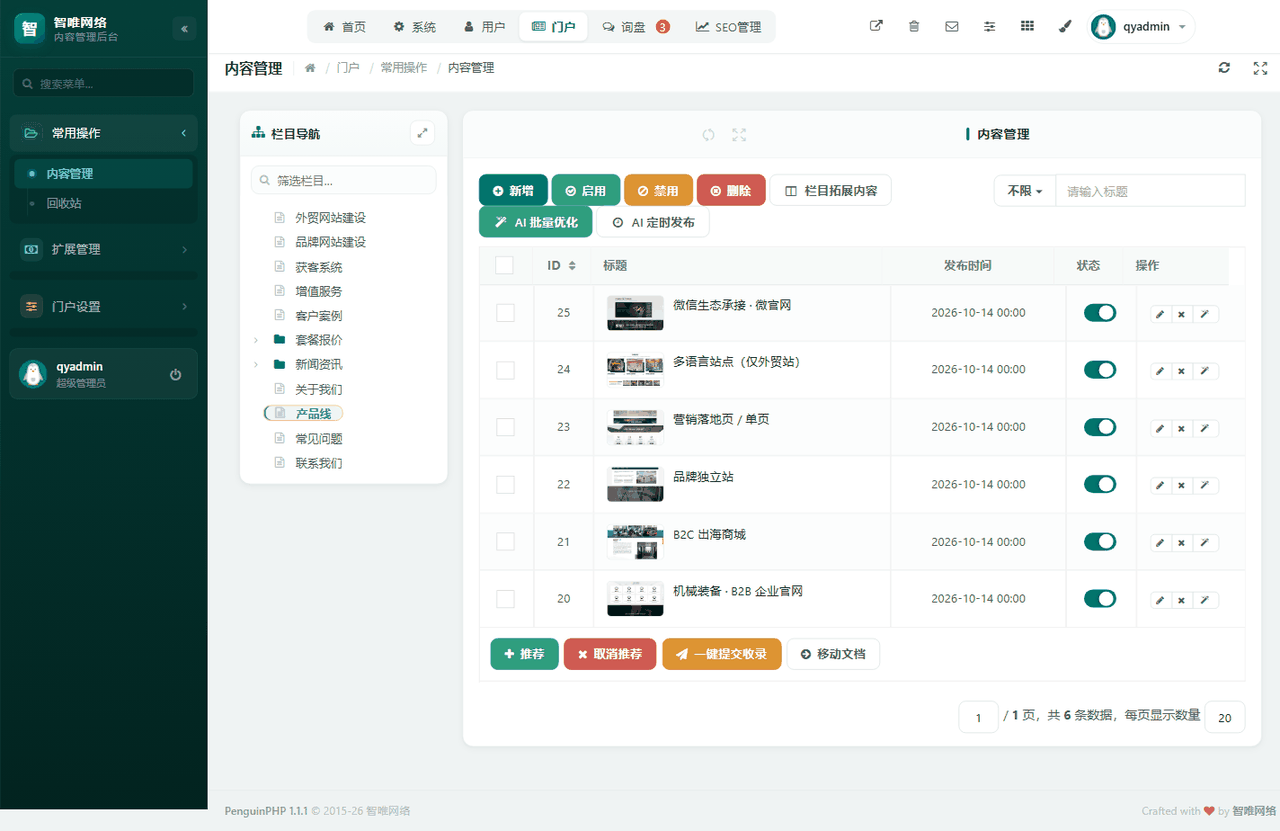
「内容管理」→ 左侧栏目导航点产品栏目(如「产品线」)→ 点「新增」。
基本设置
标题(产品名)、封面图(列表主图)、排序。
图集
上传多张产品图(详情页图集轮播 / 缩略图列表都用这里),建议与封面图同风格同尺寸。
产品说明
简短卖点(列表或详情页顶部的说明区)。
详细内容
参数表、结构说明、包装、交期等正文内容。
SEO 设置
填 SEO 标题 / 关键词 / 描述。
提交 + 清缓存
提交后点「清空缓存」,前台确认。
三、产品字段怎么填FIELDS
| 字段 | 说明 | 建议 |
|---|---|---|
| 标题 | 产品名 | 建议「型号 + 品类」,如「M0070 铝合金平开门」 |
| 封面图 | 列表主图 | 统一尺寸(如 800×600)与统一背景,列表才整齐 |
| 图集 | 多张产品图 | 建议 4–8 张:正面 / 侧面 / 细节 / 场景 / 包装 |
| 产品说明 | 短说明 | 1–3 句卖点,别堆参数 |
| 详细内容 | 正文 | 建议用小标题 + 参数列表,便于阅读与收录 |
| 排序 | 数字越小越前 | 主推产品给 1–10,其余 100 起,方便后续调整 |
| 自定义属性「推荐」 | 精选展示 | 首页推荐位会用到 |
图片是产品页的门面:同一列表里尺寸、比例、背景尽量统一,否则会显得不专业,也容易出现错位变形。
参数特别多的产品(门窗、机械类),把参数做成表格粘进正文,比一大段文字更容易被 AI 引擎引用。
四、改产品 / 批量调整EDIT
改单个
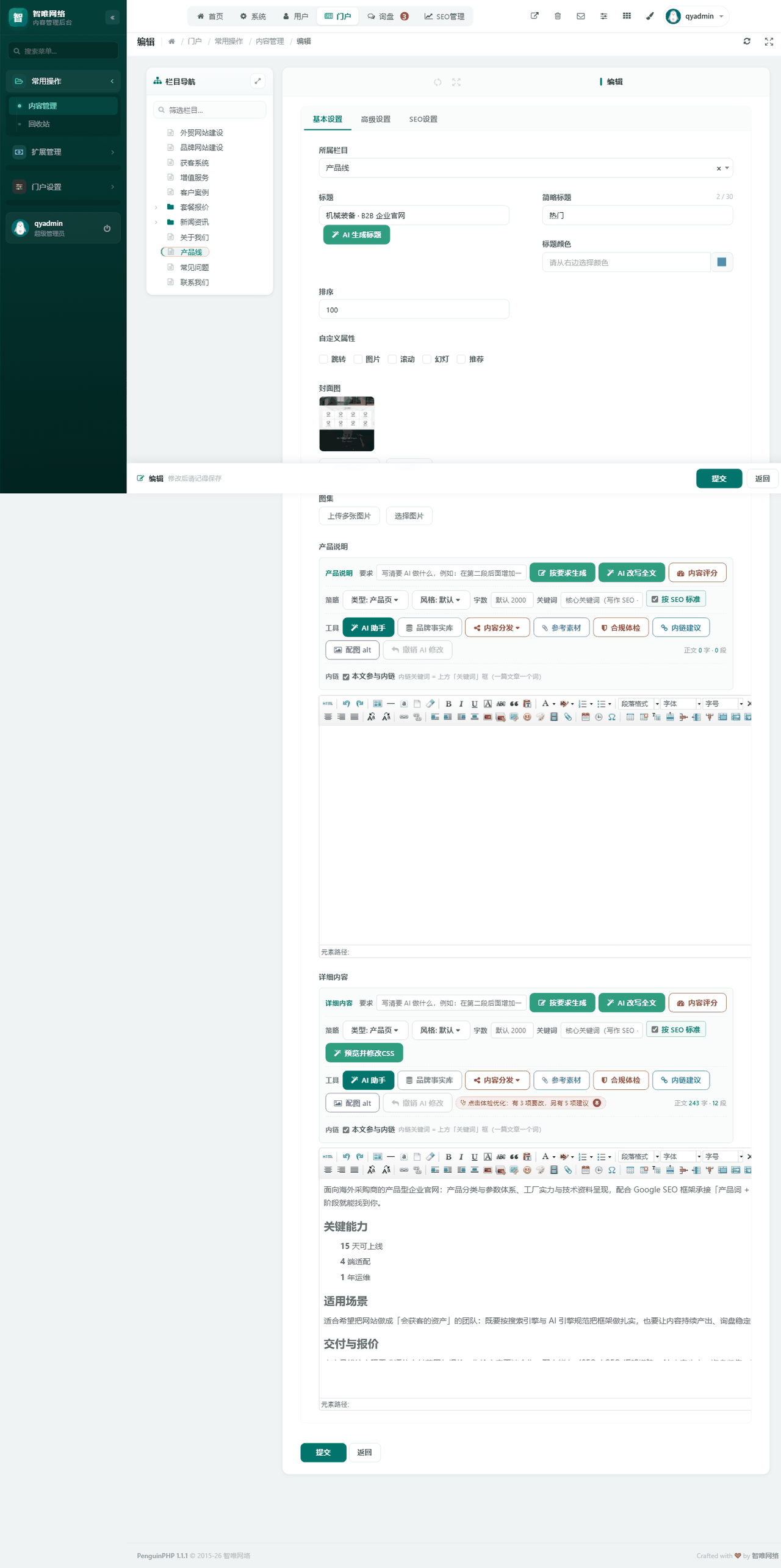
列表点「编辑」,可改图集、说明、正文、SEO。
改排序
列表用「快速编辑」直接改排序数字(调主推顺序最快的方式)。
批量上下架
勾选多行 → 工具栏「启用 / 禁用」。
批量改 SEO
用「SEO 管理 → SEO批量编辑 → 文章」批量生成或批量填。
批量上新
产品很多时用「AI 定时发布工坊」批量排期生成(见第 9 章)。
五、产品图与文案的准备建议PREPARE
- 拍摄:同一产品用同一角度与光线,白底或统一场景,后期统一裁切。
- 尺寸:主图 800×600、详情图宽 1200px 左右,单张压到 200KB 以内。
- 命名:文件名用英文或拼音(如 `M0070-main-01.jpg`),避免中文名与空格,便于排查。
- 文案:先写「客户关心什么」,再写参数;参数用表格,卖点用短句。
六、常见问题 FAQFAQ
产品能不能分类(系列 / 型号)?
能。用子栏目实现:在「栏目分类」里给产品栏目加子栏目(如「平开门系列」),再在子栏目下发布产品。
图集顺序能调吗?
能,在编辑页拖动图片排序,第一张通常作为列表主图。
产品页想加询盘按钮?
详情页模板已内置(跟随主题),如需在产品详情页加表单,联系我们按模板配置。
英文站的产品名怎么处理?
标题可用英文,注意 SEO 关键词用目标市场的语言;正文建议中英对照或纯英文,看目标客户。