一、发一篇新文章的完整流程PUBLISH
进入列表
侧边菜单「内容管理」,左侧「栏目导航」里点你要发的栏目(如「新闻资讯 → 建站知识」)。
点新增
列表工具栏点「新增」(也可以先选栏目再点「新增」,效果一样)。
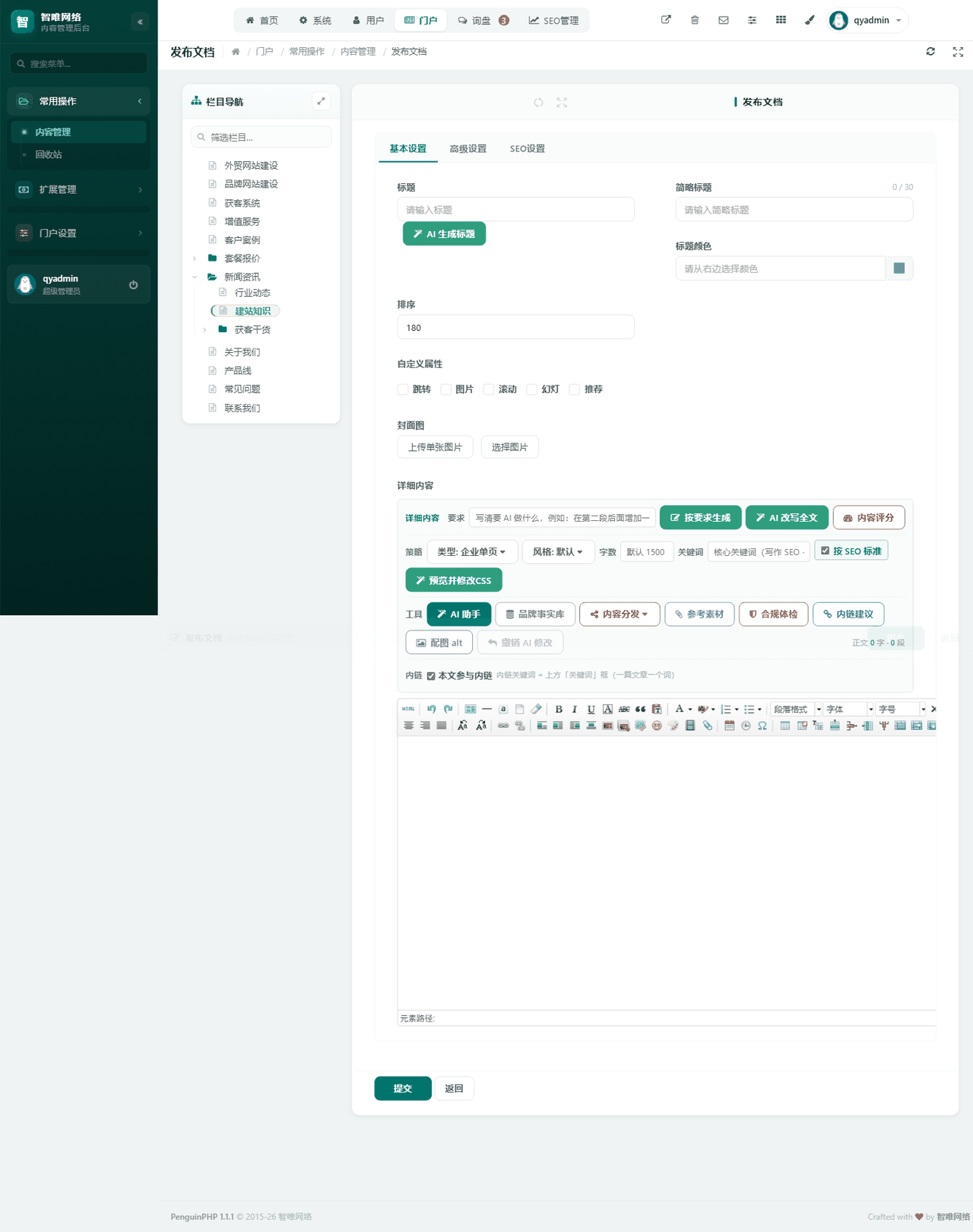
填基本设置
标题(必填)、封面图(列表缩图)、详细内容(正文)。
填 SEO 设置
切到「SEO设置」页签,把 SEO 标题 / 关键词 / 描述填上。
提交
点「提交」,回到列表能看到这条记录。
清缓存
后台点「清空缓存」,再打开前台该栏目确认已显示。
二、每个字段怎么填FIELDS
| 字段 | 是否必填 | 怎么填 |
|---|---|---|
| 标题 | 必填 | 写人话、带关键词,别只写「公司新闻」这种无意义标题 |
| 简略标题 | 可选 | 标题太长时列表用这个短的(限 30 字) |
| 标题颜色 | 可选 | 特殊活动可用,日常留空 |
| 排序 | 可选 | 数字越小越靠前,默认 100 |
| 自定义属性 | 可选 | 「推荐」= 首页/侧栏推荐位;「图片/滚动/幻灯」是特殊展示 |
| 封面图 | 建议填 | 列表缩图,统一尺寸(如 800×600),否则列表易错位 |
| 详细内容 | 必填 | 正文,编辑器支持加粗、标题、列表、图片、内链 |
| SEO设置 三项 | 建议填 | SEO 标题(60 字内)/ 关键词(100 字内)/ 描述(160 字内) |
列表缩图统一尺寸是这条最省心的规则:一旦定好(如 800×600),以后都用这个尺寸做图,就不会出现列表高低不齐。
编辑器里的「AI 助手 / 内容评分 / 合规体检 / 内链建议」都是现成工具,用法见第 9 章。
三、改文章 / 下架 / 删除EDIT & DELETE
改
列表里该行点「编辑」,改完提交(改标题、正文、封面、SEO 都在这里)。
临时下架
点「禁用」——前台不再显示,内容还在,活动结束再「启用」。
删除
点「删除」,内容进「内容管理 → 回收站」,可随时还原。
快速编辑
只想改排序 / 标题颜色这类少量字段,用列表里的「快速编辑」更快。
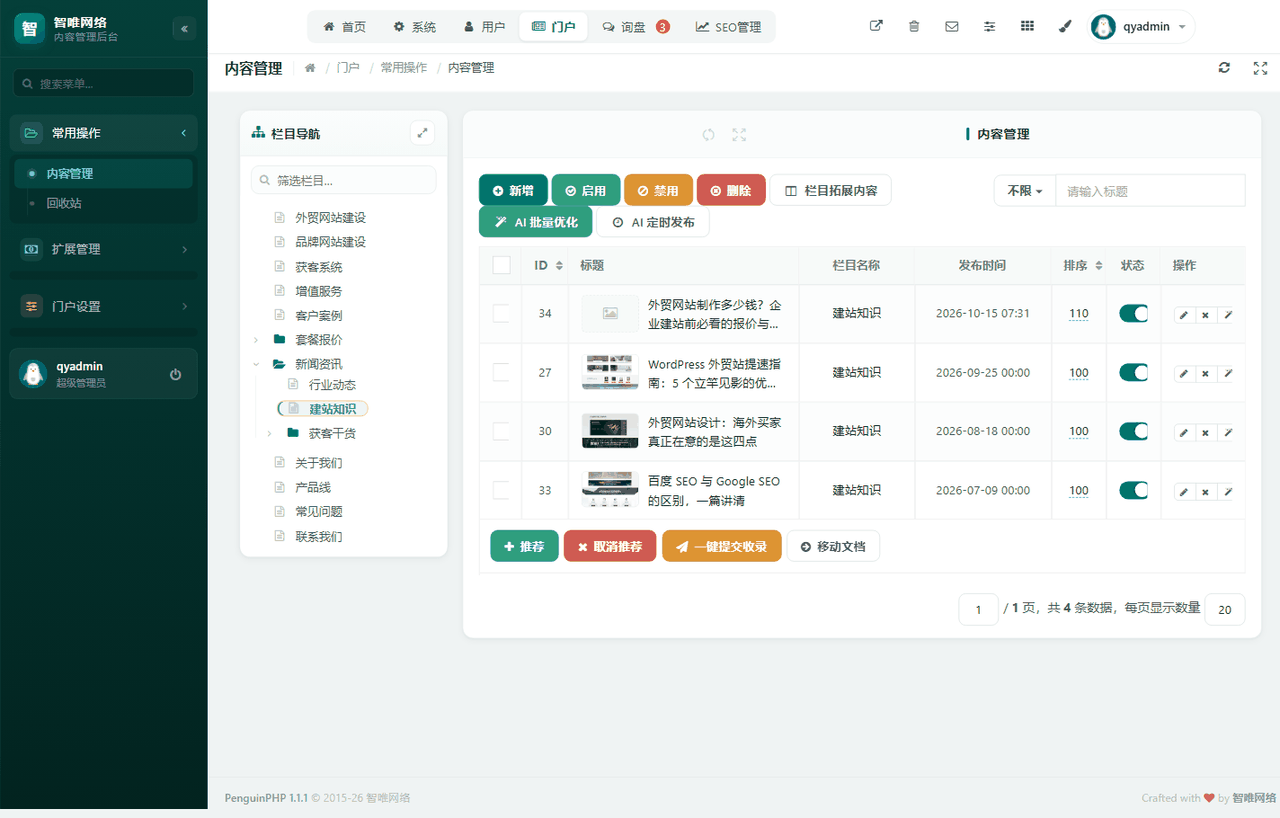
误删不要慌:所有删除都进回收站(「常用操作 → 回收站」),找到那条点「还原」即可。
四、发完前台看不到?按这个顺序排查DEBUG
① 清缓存
后台点「清空缓存」,再用无痕窗口刷新前台。
② 看状态
列表里这条是否被「禁用」。
③ 看时间
该文「发布时间」是否为未来时间(定时发布到点才显示)。
④ 看栏目
是否发到了错误的栏目(左侧栏目导航点错了很常见)。
⑤ 找我们
以上都对还看不到,把文章 ID + 前台链接发我们,我们查模板或路由。
五、写文章的几个实用建议TIPS
- 先写标题再写正文:标题定得好,正文不容易跑题;也可以用编辑器的「AI 生成标题」。
- 正文用小标题分层:一段别超过 5 行,中间插小标题(h2/h3),可读性评分会明显变高。
- 图片加 alt:上传图片后填一句描述,对 SEO 与无障碍都加分,编辑器里有「配图 alt」工具。
- 一篇一个关键词:编辑器「内链」区的「内链关键词」填本篇主词,系统会自动为它安排内链。
- 发布后推收录:重要文章发完后到「SEO 管理 → 搜索引擎收录」点一次推送,见第 10 章。
六、常见问题 FAQFAQ
正文能直接从 Word 粘贴吗?
可以,但建议粘贴后用编辑器右上角的「清空格式」再排一遍,否则会带一堆乱码样式。
文章能定时发布吗?
可以。把「发布时间」设成未来时间,到点前台才显示;批量定时用「AI 定时发布工坊」更省事。
一篇文章能同时放两个栏目吗?
默认归属一个栏目,可另在栏目编辑里通过「相关文档」等方式关联,具体问我们。
为什么我的图上传后很大?
上传前把图片压到 200KB 以内、宽度 1200px 左右,加载速度会明显更好。
文章列表能按栏目筛选吗?
能。左侧点栏目即筛选;列表顶部也有筛选与搜索框。