一、它能帮你做什么WHY
一句话:你出选题,它到点自动写、自动排、自动上线。写正文、写 SEO 三项、配图、插内链、质检打分,全程不用盯。
① 出选题(标题工坊)
选栏目 + 填核心词 + 写要求,一键生成一批候选标题,每个标题自带内链关键词。也可以把你自己的标题批量粘贴进来。
② 排队(待发布队列)
勾选标题加入队列,每个任务可单独改栏目、计划时间、字数、内链词,也能批量改。
③ 自动成文
到点自动执行:围绕内链关键词写长文 → 写 SEO 三项 → 插内链 → 建文章 → 自动质检打分。
④ 按时上线
文章的发布时间 = 计划时间,前台到点才可见 —— 这才是真正的定时发布,不是「生成完立刻挂出来」。
它顺手做对的事:每篇自动按同源规则质检打分(0~100,不额外耗 AI 额度);计划时间带随机抖动,避免「每天 09:00:00 分秒不差」的机器感;每日生成上限 + 强制间隔,防止一次性把 token 烧完;失败自动放回队列重试。
它做不到的事(刻意不给的权限):不会改动你已经发布的手动文章、不做整站批量翻动、不碰框架与数据库。队列里所有任务只新建文章,已有内容一律不动。
二、三分钟上手QUICK START
第一次用?跟着四步走一遍,之后就只剩「往队列里加标题」这一件事。
1. 进入「定时发布工坊」
登录网站后台 → 顶部菜单 SEO 管理 → 左侧 AI & GEO → 定时发布工坊。
2. 标题工坊出选题
选目标栏目,填 1~3 个核心词(可留空让 AI 自由发挥),点 一键生成标题,右侧出候选。
3. 勾选加入队列
满意的勾上 → 加入待发布队列;不满意的直接改标题或换关键词。到队列里可再逐条微调。
4. 配一次触发,之后全自动
把首页的「定时触发地址」加进服务器计划任务(每 5~10 分钟访问一次)。到点任务自动跑、文章按计划时间上线。
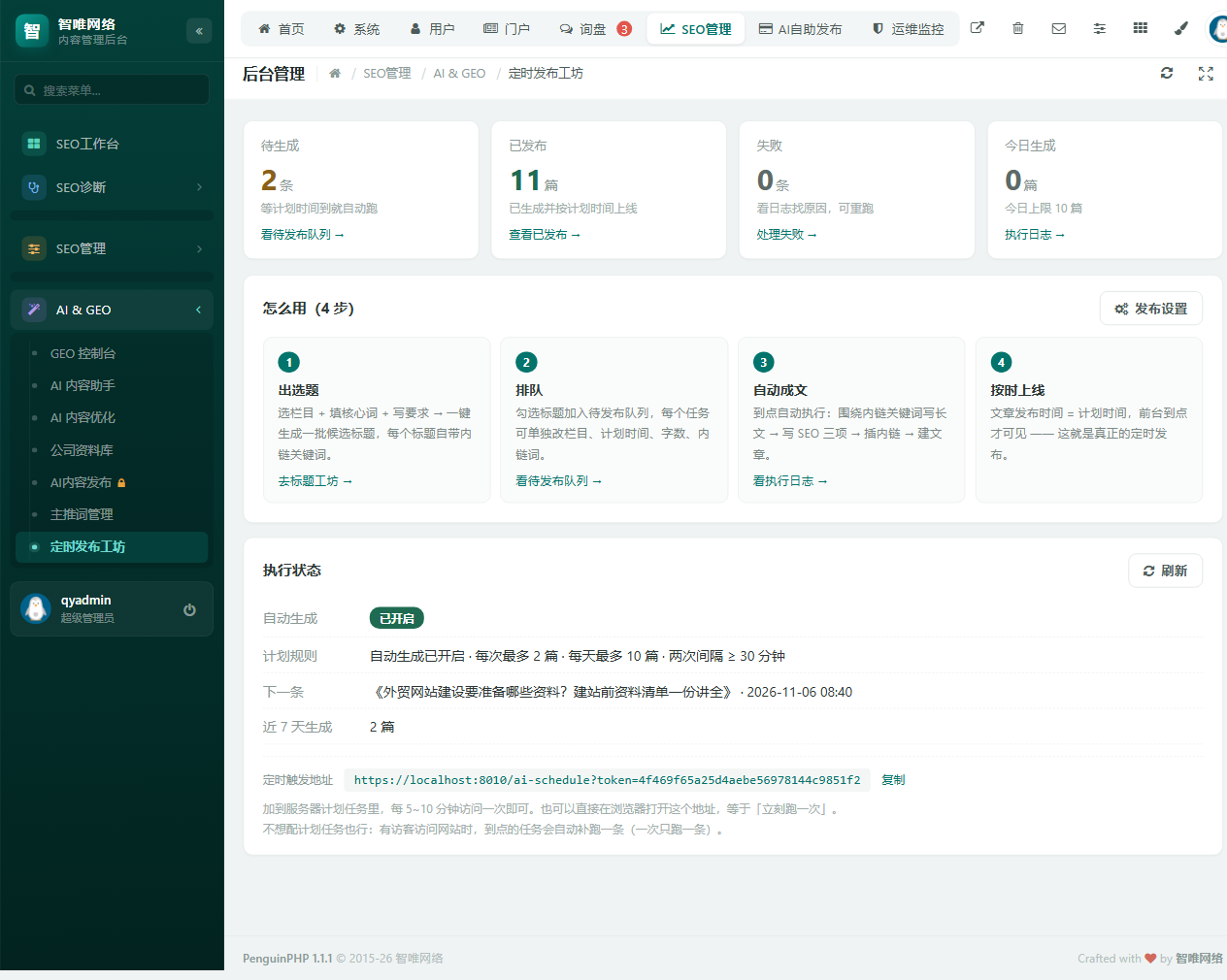
不想配服务器计划任务也行:有访客访问网站时,到点的任务会自动补跑一条(一次只跑一条)。但访问量小的站点可能延迟较久,正式使用建议还是配上计划任务,稳定且不依赖访客。
把触发地址交给 AI 助手或技术人员时,直接说:
把后台定时发布工坊的触发地址,加到服务器计划任务里,每 10 分钟访问一次。
三、五个页面怎么用TOUR
工坊内所有页面顶部都有一条「流程」导航:① 标题工坊 → ② 待发布队列 → ③ 执行日志 → ④ 发布设置 → ⑤ 发布中心。按这个顺序认识它们。
3.1 标题工坊 —— 出选题的地方
左边填生成条件,右边出候选标题:
- 目标栏目:只有绑定了可用内容模型的栏目才能发布,下拉里选不到的说明不可发;
- 核心词 / 主推方向:相关选题会被优先规划(例如「断桥铝门窗」);
- 额外要求:想写哪个下面就写什么,例如「面向家装业主,避开工厂话题,不要出现『我』字」;
- 生成条数 / 标题风格:一次一批(默认 10 条),风格可换;
- 粘贴标题:从别处复制一批标题(每行一个),一键加入候选——空行自动去重,加入后还能在右侧微改内链关键词。
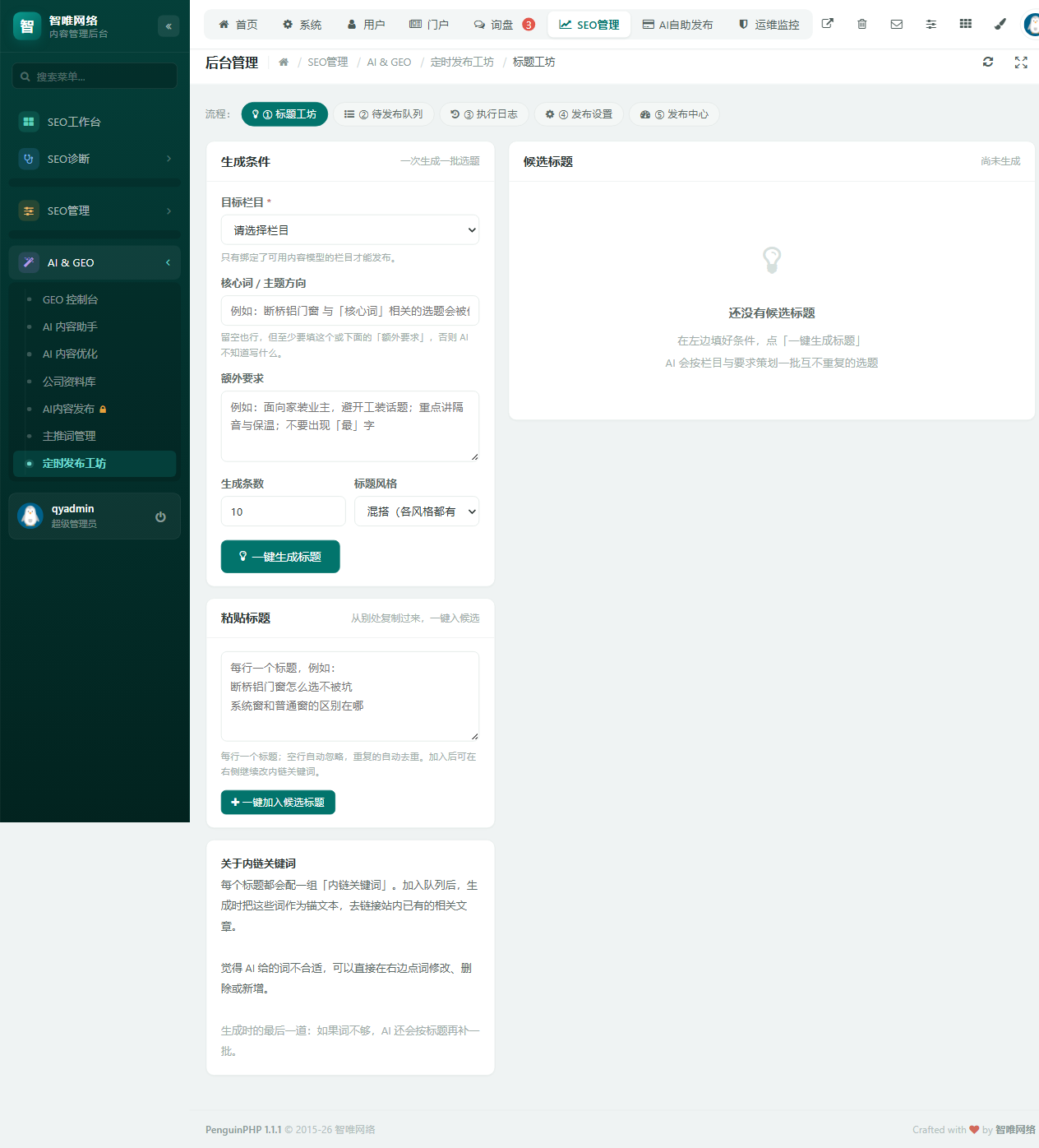
关于内链关键词:每个标题自带一组内链关键词,生成文章时它们会作为锚文本,去搜站内已有的相关文章并插入链接。觉得 AI 给的词不合适,直接在标题下改 / 删 / 新增;词不够时 AI 会按标题再自动补一轮。
3.2 待发布队列 —— 每个标题一条任务
这里能看到每条任务的目标栏目、排版、目标字数、内链关键词、计划时间、状态、生成结果。顶部一排筛选(全部 / 待生成 / 生成中 / 已发布 / 失败 / 暂停草稿)+ 一排批量按钮。
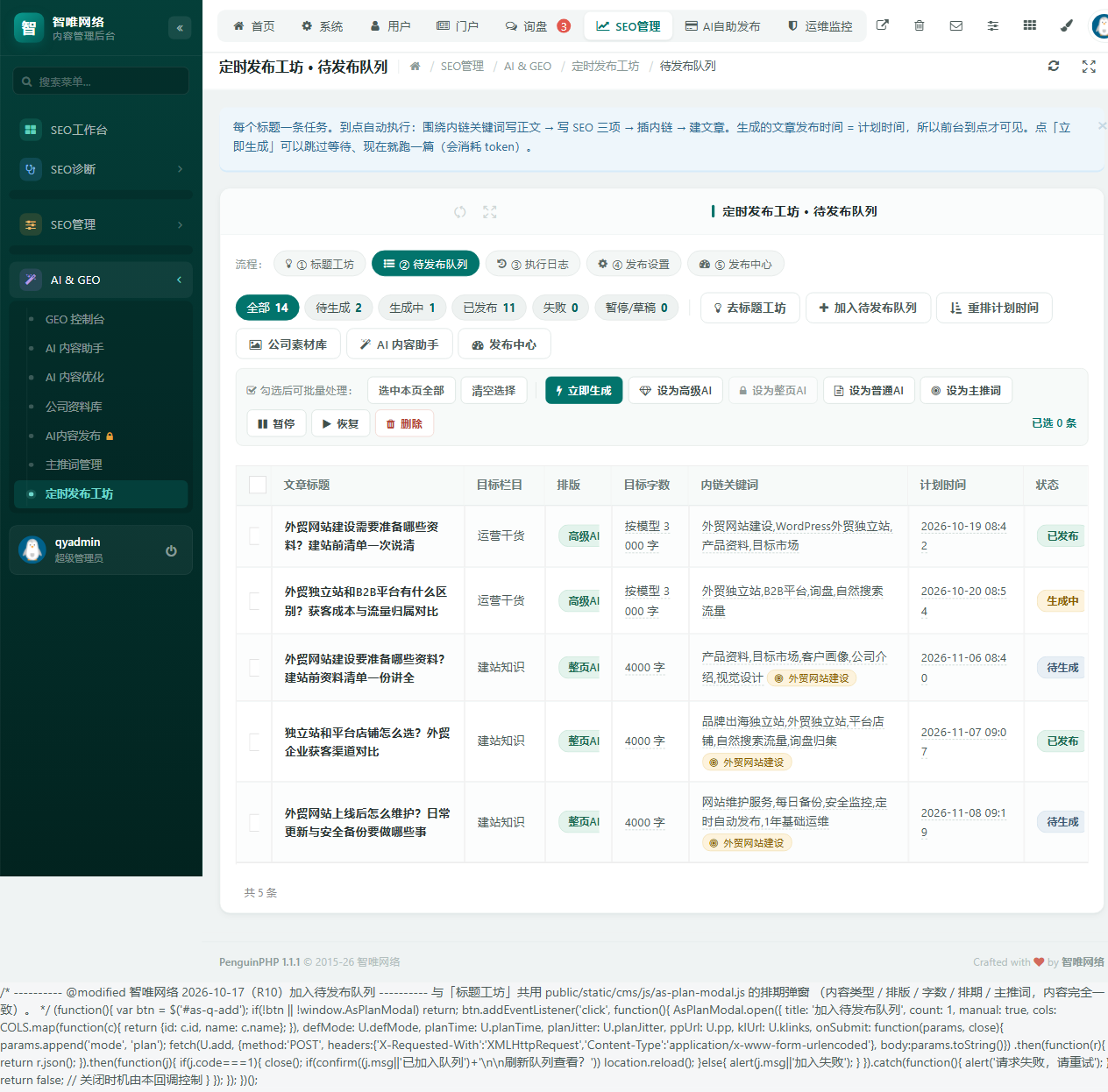
- 重排计划时间:选一种排期模式 + 改参数,实时预览前 12 条排出来的效果,确认后才执行(详见第四节);
- 立即生成:跳过等待、现在就跑一篇(消耗 token),适合验收效果;
- 设为高级AI / 整页AI / 普通AI / 主推词:批量切换这篇用什么档位生成;
- 暂停 / 恢复 / 删除:批量管理任务,暂停的任务到点不会执行。
3.3 发布设置 —— 全部规矩都在这
设置页按 9 个分组纵向排列,常用的前三组:
- 发布计划:总开关(关闭后菜单隐藏、自动执行停用,队列数据保留)、启用自动生成、每次最多几篇(建议 1~3,AI 生成很慢)、每天最多几篇(0 = 不限)、两次生成至少隔几分钟(建议 20~60)、自动排期整体顺延、是否从明天开始排、默认排期模式;
- 生成后文章状态:直接上线(按计划时间自动可见)或先存草稿(人工确认再上线)——新手建议先选草稿,看两篇质量后再放开;
- 失败自动重试:失败放回队列,10 分钟后再试,超过次数标记失败。
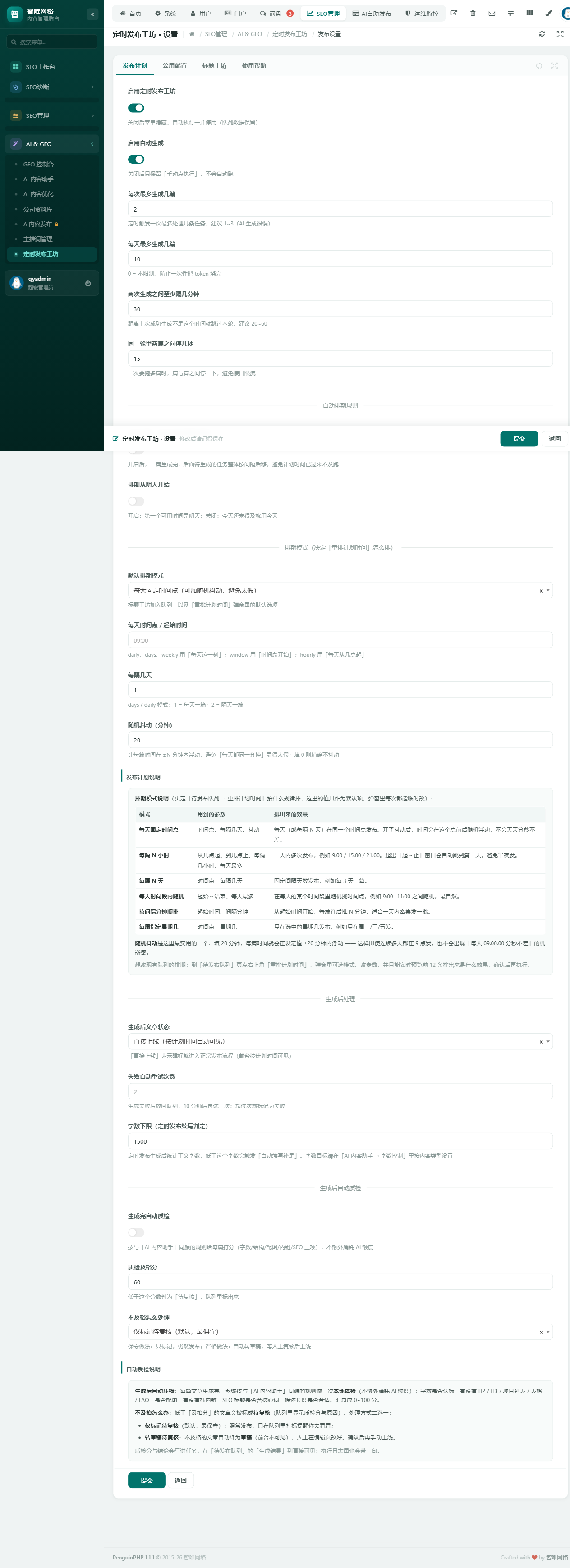
生成后自动质检:每篇生成完按与「AI 内容助手」同源的规则本地体检(字数、H2/H3、列表、表格、FAQ、配图、内链、SEO 三项),不额外消耗 AI 额度。低于「及格分」标记待复核——默认仅标记仍发布(最保守),也可选转草稿待复核(人工确认后上线)。
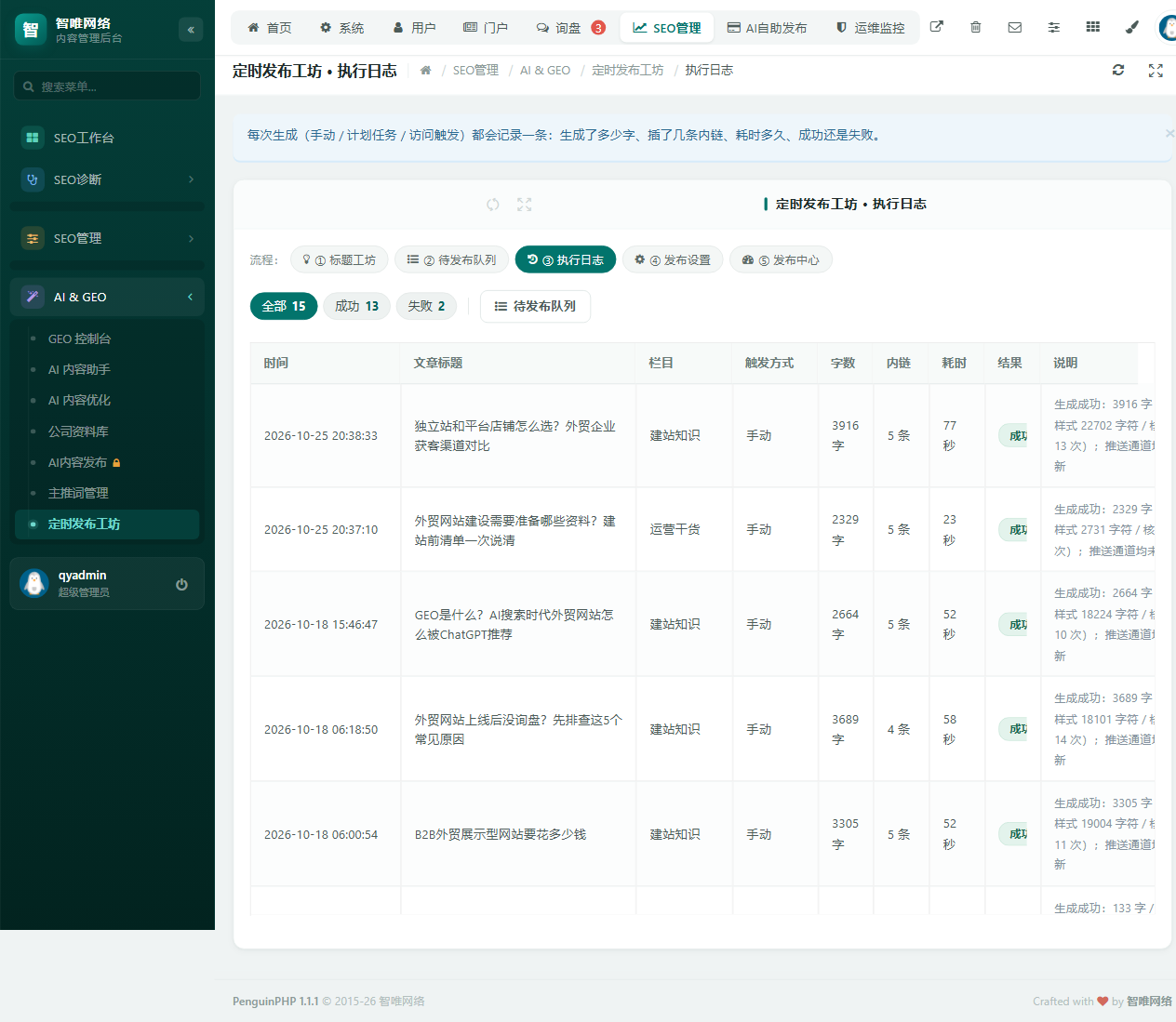
3.4 执行日志 —— 每一次生成都有档案
手动、计划任务、访问触发,每次生成都记一条:字数、内链条数、耗时、成功/失败、原因说明。失败的能直接从日志跳去重跑。
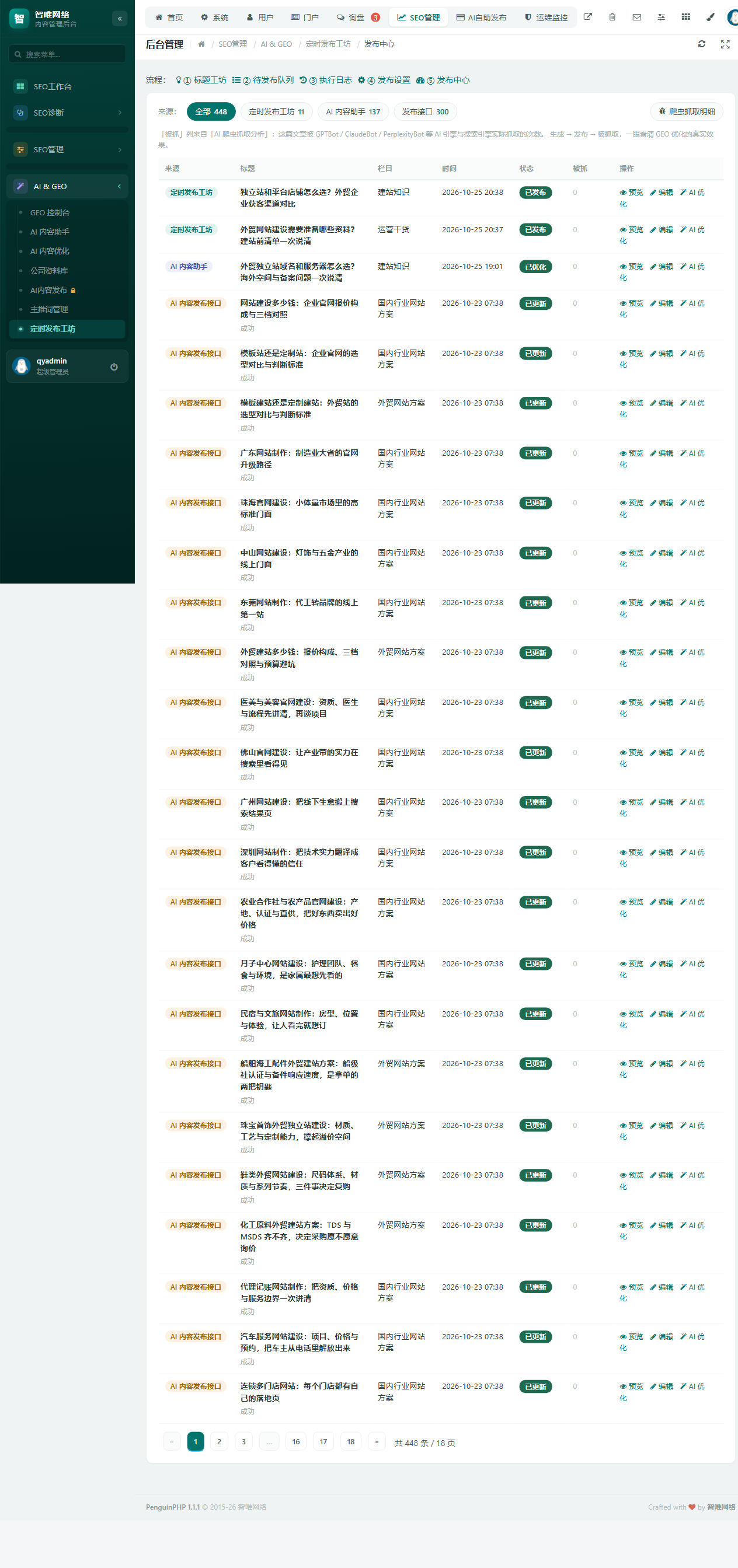
3.5 发布中心 —— AI 文章的总账
按来源汇总全站 AI 文章(定时发布工坊 / AI 内容助手 / 发布接口),并带一列「被抓」:这篇文章被 GPTBot、ClaudeBot、PerplexityBot 等 AI 引擎与搜索引擎实际抓取的次数。生成 → 发布 → 被抓取,一眼看清 GEO 优化的真实效果。
四、排期模式怎么选SCHEDULE
「重排计划时间」弹窗与发布设置共用这 6 种模式。设置里的值只是默认项,弹窗里每次都能临时改。
| 模式 | 用到的参数 | 排出来的效果 |
|---|---|---|
| 每天固定时间点 | 时间点、每隔几天、抖动 | 每天(或每隔 N 天)同一时间点发布。开抖动后时间在设定值 ±N 分钟浮动,不显得机械。 |
| 每隔 N 小时 | 从几点起、到几点止、每隔几小时、每天最多 | 一天内多次发布,如 9:00 / 15:00 / 21:00;超出「起~止」窗口自动跳到第二天,避免半夜发。 |
| 每隔 N 天 | 时间点、每隔几天 | 固定间隔发布,例如每 3 天一篇。 |
| 每天时间段内随机 | 起始~结束、每天最多 | 在每天某时间段里随机挑点,例如 9:00~11:00 之间随机,最自然。 |
| 按间隔分钟顺排 | 起始时间、间隔分钟 | 从起始时间起每篇往后推 N 分钟,适合一天内密集排一批。 |
| 每周指定星期几 | 时间点、星期几 | 只在选中的星期几发布,例如只在周一 / 三 / 五发。 |
推荐组合:日常养站用「每天固定时间点 + 随机抖动 20 分钟」;活动期冲量用「每隔 N 小时」;佛系更新用「每隔 N 天」。担心「每天同一分钟」太假,就把抖动打开。
跟 AI 助手下排期指令时,可以直接说:
把队列里这批任务重排:每天下午 3 点左右发一篇,前后随机浮动 20 分钟,从明天开始。
五、常见问题 FAQFAQ
1. 刚生成的文章,前台怎么看不到?
这是设计如此:文章的发布时间 = 计划时间,到点才可见,才是真定时。想立刻看效果,在队列里对该任务点「立即生成」后再预览,或把计划时间改到现在。
2. 不配服务器计划任务,能自动跑吗?
能,但有访客访问网站时才补跑(一次一条)。访问量小的站可能明显延迟,建议还是把触发地址加进服务器计划任务,每 5~10 分钟访问一次。
3. 每天最多生成几篇?在哪控制?
发布设置 → 发布计划:「每天最多生成几篇」(0 = 不限制)+「每次最多生成几篇」(建议 1~3)+「两次生成至少隔几分钟」。三层保险一起防止一次性烧完 token。
4. 触发地址里的令牌泄露了怎么办?
到发布设置 →「通知与触发」里重置令牌,旧地址立即失效,然后把新地址同步给服务器计划任务(或跟 AI 说一句「重置定时触发令牌」)。
5. 生成失败怎么办?
失败任务自动放回队列,10 分钟后重试(次数可配)。执行日志的「说明」列会写明原因(例如接口 503、超时),可按原因处理后在队列或日志里手动重跑。
6. 文章质量不稳,怎么把控?
三道闸:① 生成后自动质检打分,低于及格分标「待复核」;② 「生成后文章状态」选「先存草稿」,人工确认再上线;③ 队列里批量「设为高级AI / 整页AI」切换档位。
7. 会动我手动发的文章吗?
不会。工坊只新建文章,不修改、不下线任何已有内容;关闭总开关也只隐藏菜单并停用自动执行,队列数据保留。
8. 每天同一时间发,会不会显得太机械?
把「随机抖动」填上(如 20 分钟),每篇时间在设定值 ±20 分钟内浮动;或改用「每天时间段内随机」模式,最自然。
六、找不到答案怎么办SUPPORT
文档没覆盖到的情况,按下面这样反馈,我们能最快定位。
- 说明是哪个页面、哪一步操作(例:标题工坊 → 点了「一键生成标题」没反应);
- 附上执行日志里对应那条的「说明」列内容(时间 + 原因),生成类问题基本一看便知;
- 涉及前台效果时,再补一张前台页面截图与期望效果描述。
小技巧:队列里的任务有「状态 + 生成结果」两列,把这两列的内容直接发过来,大多数问题一眼就能判断。