一、它能帮你做什么WHY
一句话:你只管把想法说出来,发布这件事交给它。
「AI 内容发布助手」是官网后台里的一个智能发文章通道。它把你的网站和 AI 助手(如 WorkBuddy)连起来——你在对话框里用大白话说「把这篇发到新闻中心」,文章就自动进入后台、排好版、挂上配图,前台立刻可见。
✦ 适合用它来干的活
- 日常发文:新闻资讯、行业动态、获客干货、SEO / GEO 文章、案例复盘
- 产品与案例:往「产品线」「客户案例」栏目更新内容
- 让 AI 全程代劳:只给一个主题,由 AI 写稿 → 配 SEO 三件套(标题/关键词/描述)→ 发布,一步到位
- 改已发布的文章:改标题、换正文,不会改动网址,不影响已收录的链接
- 定时与收录:约好时间再上线;发完顺手推送百度 / 神马 / 360 / IndexNow 收录
二、三分钟上手QUICK START
第一次使用?跟着三步走,之后就不需要再看这一节了。
把下面这篇文章发到新闻中心,然后粘贴正文,发送即可。AI 会自动调接口完成发布,并回给你前台链接。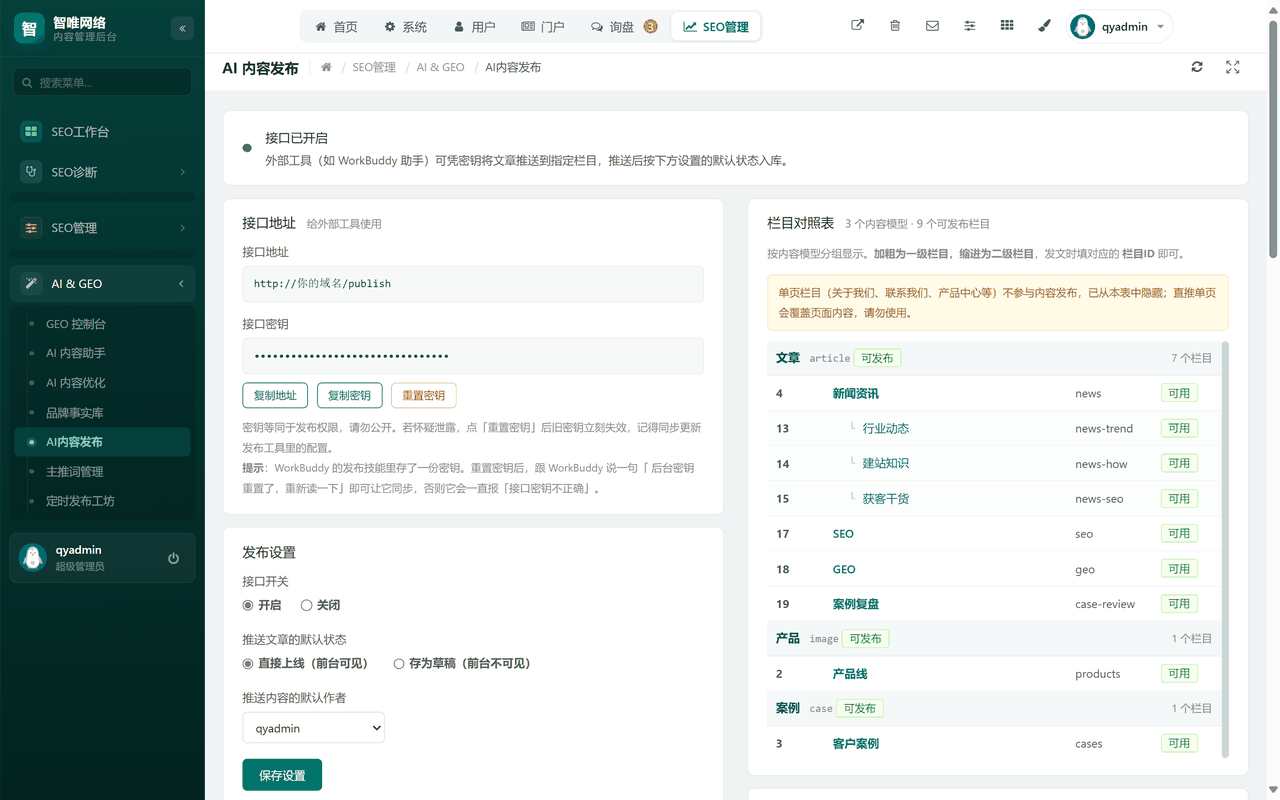
三、页面导览TOUR
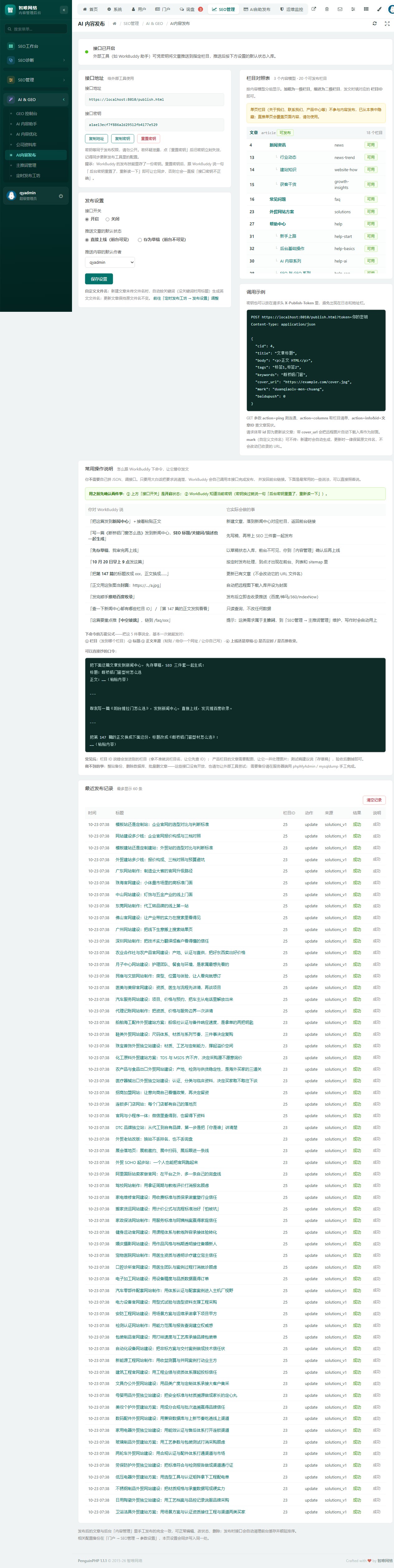
页面一共五块,每一块 30 秒看完。
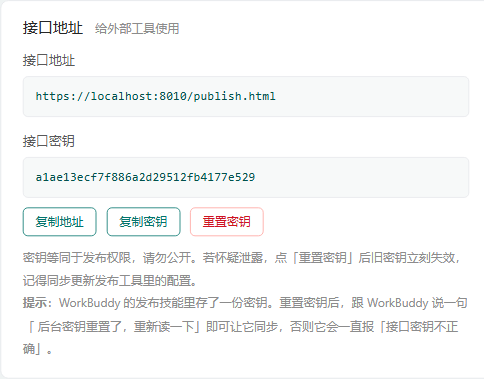
3.1 接口地址与密钥 —— 发布的「钥匙」
这串信息是给外部工具(AI 助手)用的,你平时不需要手抄。需要配置新工具时,用「复制地址」「复制密钥」按钮直接复制,避免抄错。
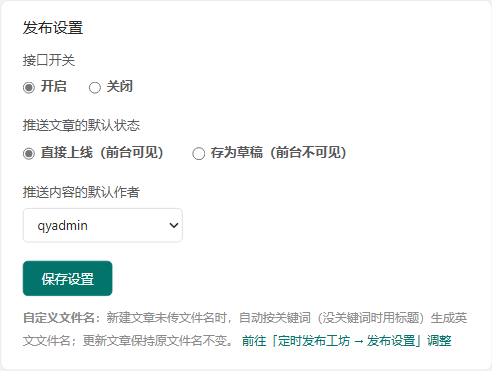
3.2 发布设置 —— 决定文章进来是什么样
三个开关:接口开/关、推送的默认状态(直接上线 或 存为草稿)、默认作者。改完记得点「保存设置」。
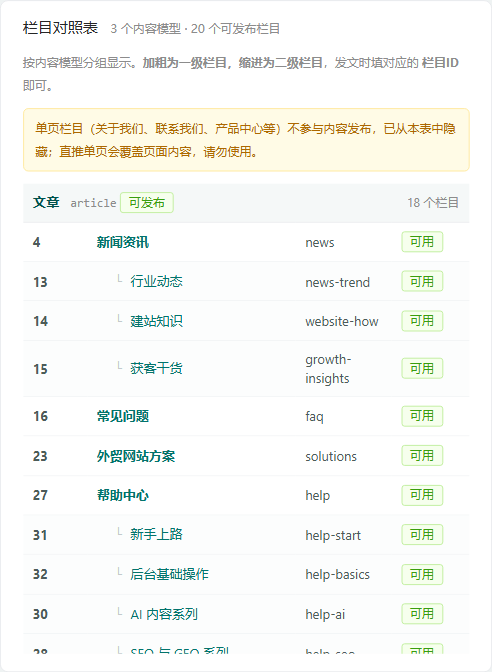
3.3 栏目对照表 —— 告诉 AI「发到哪」
发文时说的栏目名,AI 会靠这张表对应到正确的栏目 ID。粗体是一级栏目、缩进是二级栏目,绿色「可用」标签表示当前允许推送。
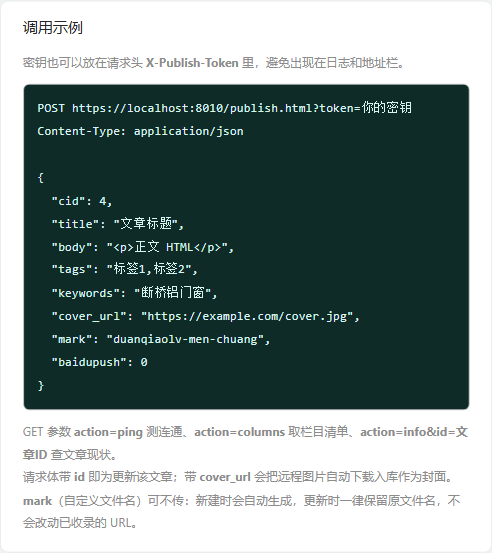
3.4 调用示例 —— 技术人员的参考(可跳过)
这一块是给 IT 人员对接用的技术文档,日常使用完全不需要看。你只要知道:接口支持测连通、查栏目、查文章状态、更新已有文章、自动下载远程封面图。
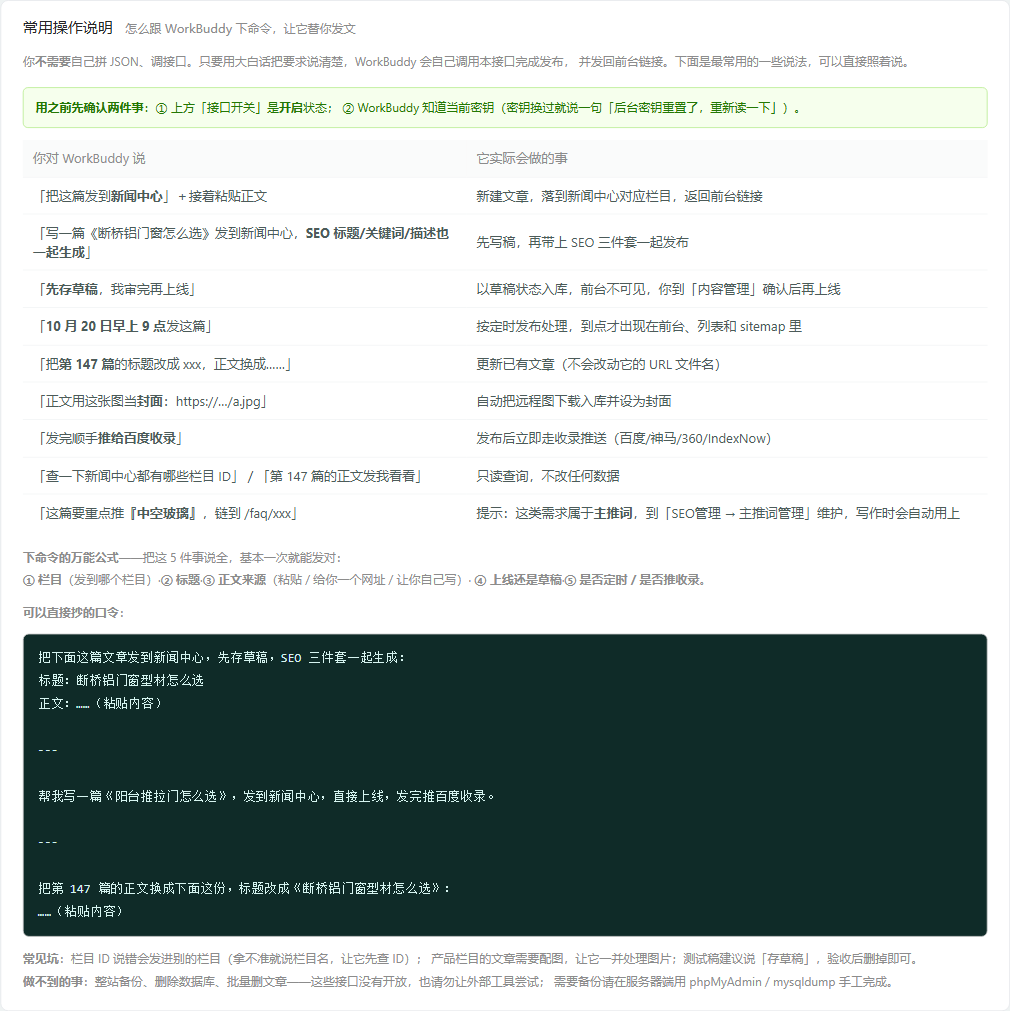
3.5 常用操作说明 —— 抄口令就行
这是最实用的一块:左边是你可以直接照抄的话,右边是它实际会做的事。不想记规则的话,照着说就能用。
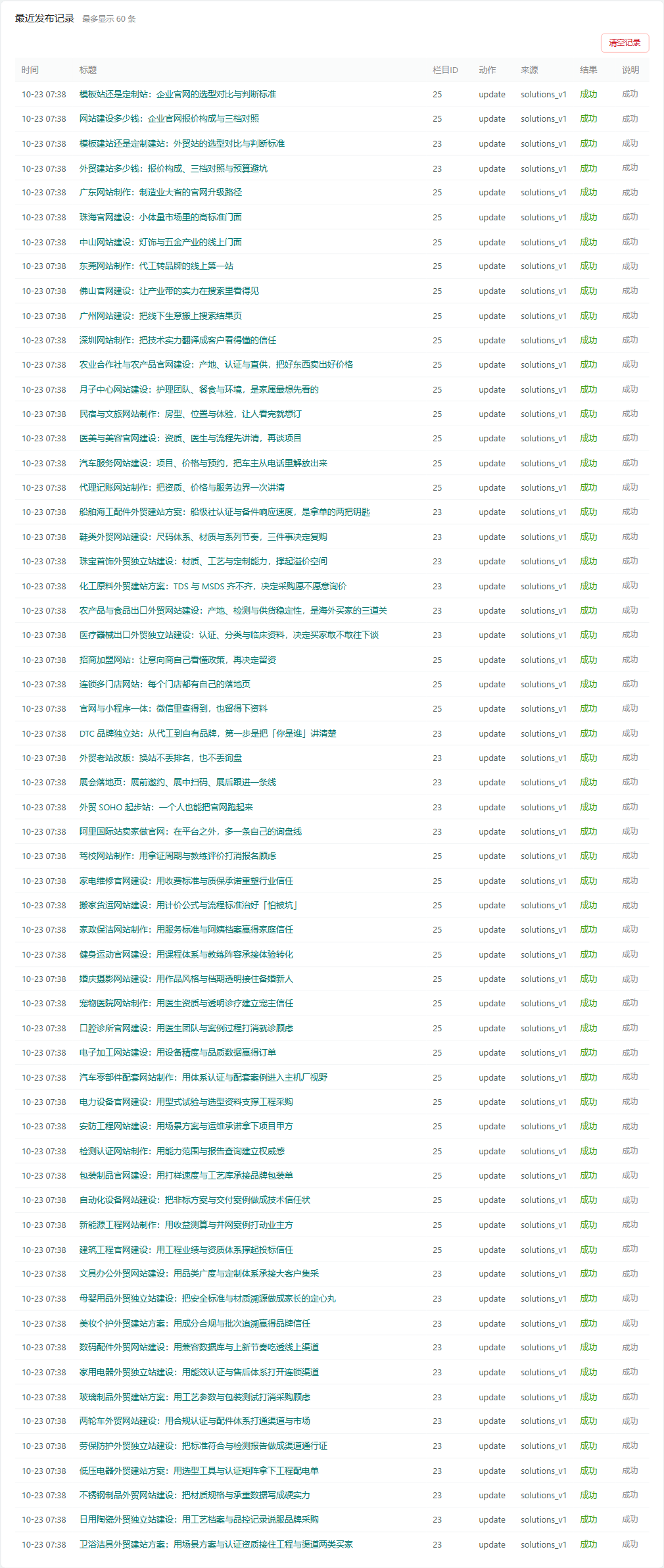
3.6 最近发布记录 —— 每一笔都有账
页面底部会列出最近通过接口推送的内容(最多 60 条),发了什么、什么时间、进了哪个栏目,一目了然,方便对账和排查。
四、五个真实场景,照着说就行RECIPES
以下口令都可以直接复制到 AI 助手里,把括号内容换成你自己的。
让 AI 从零写一篇,写完直接发
适合「今天该更新了,但没素材」的日常。AI 写稿会自动带上 SEO 标题、关键词、描述三件套。
把现成的文章发上去
你已经有稿子(Word 复制出来、或别的来源),只是懒得登后台排版。
标题:断桥铝门窗型材怎么选
正文:……(粘贴内容)
修改已经发布的文章
改标题、换正文,文章的网址不会变,已收录的链接不受影响。
定时发布(错峰 / 节假日自动上线)
配图与封面
正文里带一张图片链接,AI 会自动把远程图片下载入库并设为封面,不用手动传图。
✦ 下命令的万能公式
把这 5 件事说清楚,基本一次就能发对:
| 要素 | 怎么说 | 不说会怎样 |
|---|---|---|
| ① 栏目 | 「发到新闻中心 / 客户案例 / 产品线」 | AI 会先问你要发到哪 |
| ② 标题 | 《……》 | AI 会替你拟一个 |
| ③ 正文来源 | 「粘贴正文」或「帮我写一篇《……》」 | ——必填 |
| ④ 上线还是草稿 | 「直接上线」/「先存草稿」 | 按后台默认状态入库 |
| ⑤ 是否定时 / 收录 | 「9 点发」/「发完推百度收录」 | 立即发布,不推收录 |
五、常见问题 FAQFAQ
1. 口令发出去了,AI 说「栏目 ID 不对」怎么办?
拿不准就先查栏目 ID,确认后再发。页面 3.3 的栏目对照表里也有全部 ID。2. 重置密钥后,AI 助手一直报「接口密钥不正确」?
后台密钥重置了,重新读一下,它同步后就恢复了。3. 发错了想撤回,怎么删?
4. 会不小心把「关于我们」覆盖掉吗?
5. 发布记录能保存多久?
6. 修改文章会改掉网址吗?
7. 文章的默认作者是谁?能改吗?
六、找不到答案怎么办SUPPORT
文档没覆盖到的情况,按下面这样反馈,我们能最快定位。
- 把你对 AI 说的原话复制或截图过来:你说了什么、它做了什么、你期望它做什么
- 附上页面底部「最近发布记录」里对应的那一条(时间 + 标题),方便查那次接口调用
- 如果是版式 / 样式问题,再补一张前台页面截图